google-analyticsスキルを使ってGoogle AnalyticsデータをAIで解析する

gcloud cli のインストール
brew install --cask google-cloud-sdkgcloud , python のバージョンの確認
gcloud --version
# Google Cloud SDK 570.0.0

python --version
# Python 3.13.5
gcloud へのログイン
gcloud auth login

# プロジェクト一覧の表示
gcloud projects list

# プロジェクトを選択
gcloud config set project <PROJECT_ID>
# 以下のワーニングが出る場合は、次のコマンドで解消しておきましょう。
WARNING: Your active project does not match the quota project in your local Application Default Credentials file. This might result in unexpected quota issues.
gcloud auth application-default set-quota-project <PROJECT_ID>Google Cloud Console からAPIの有効化とサービスアカウントの作成
2つのAPIを有効にする
Google Cloudにログインして、対象となるプロジェクトを間違えないように選択します。
次に次の2つのAPIをプロジェクトに対して有効にします
・Google Analytics Admin API
・Google Analytics Data API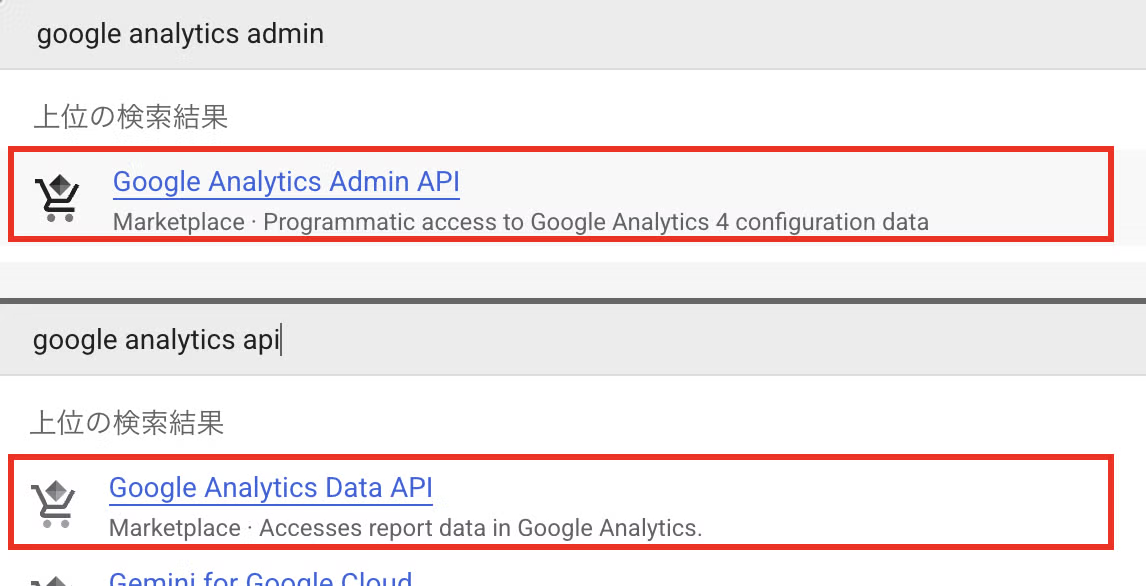
有効化した後、次のコマンドで確認します。
gcloud services list --enabled | grep analytics
# 結果
analyticsadmin.googleapis.com             Google Analytics Admin API
analyticsdata.googleapis.com              Google Analytics Data API
サービスアカウントを作成する
1. 「Google Cloud Console > IAMと管理 > サービスアカウント」に移動する
2. 「サービスアカウントの作成」ボタンを押して、アカウント名などを入力して、サービスアカウントを作成する(権限(IAMロール)の付与は不要です)
3 . サービスアカウントを作成する作成後に一覧画面をリロードするとリストに現れるので、そこのメニューを表示させて「鍵を管理」メニューを選択
4. 鍵の一覧画面に遷移するので、そこから「キーを追加」の中の「新しい鍵を作成」メニューを選択する。(形式はJSON形式で作成します。)
5. 作成完了とともに一度 JSON ファイルのダウンロードも完了していますので、ダウンロードフォルダを見て確認しておきます。(一瞬でダウンロードが開始するので、見落とさないようにしましょう。)
google-analyticsのスキルをインストールする
ダウンロード方法
以下のURLからリポジトリをZIPでダウンロードして解凍した後、
https://github.com/davila7/claude-code-templates/tree/main
ディレクトリ
「cli-tool/components/skills/analytics/google-analytics」に移動します。
Claude Code を立ち上げて
claude .このフォルダ内でClaude Codeを立ち上げてください。
このスキルが安全かどうかを確認した上でもし安全ならインストールしてね。
と伝えれば、インストールは完了です。
.bash_profile などに環境変数を追加します。
# Google AnalyticsをClaude Codeからスキルで使うための環境変数
export GOOGLE_ANALYTICS_PROPERTY_ID="123456789123"
export GOOGLE_APPLICATION_CREDENTIALS="/YOUR/PATH/TO/credential.json"
Claude Code を起動して確認します。以下のように聞いてみると良いでしょう。
Google Analyticsのスキル、先月のアクセス数を取得して
書く、読む、伝える
をもっと楽しく
書く自由伝える自由
プライベートな記録から
パブリックな発信まで
Docsを使ってみよう!
ご利用は無料です
まだコメントはありません