Google Analytics からデータをダウンロードして、AIで解析する

1 . Google Analyticsの画面に行き、「レポート」→「集客」→「アプリのトラフィックの分析」を選択します。
2 . 右上の「共有」ボタンから、CSVファイルでダウンロードします。
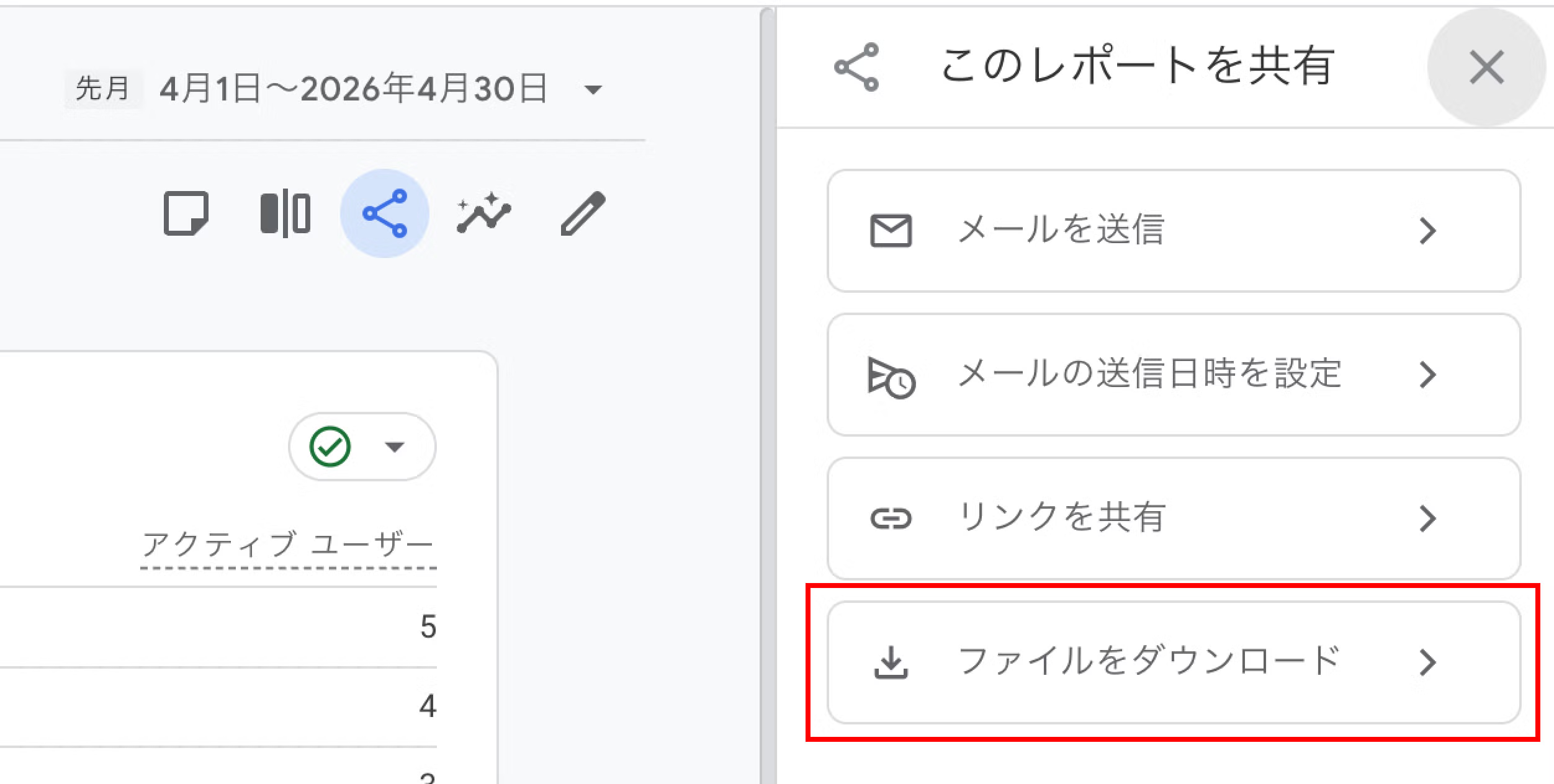
3 . Claude または Codex を起動して、AIに解析をお願いする。
まずはざっくりとお願いしてみましょう。
同じディレクトリにGoogle AnalyticsのトラフィックのCSVがあるので、
これらを全て読み込んでざっと解析して、
このウェブサイトがどういう状況か教えてください。
すると、ざっとサマリー的に解析と改善点をAIが教えてくれます。
4 . 改善点をAIに聞いてみる
次に実際のウェブサイトのURLを教えて、「では、改善点はどのようにすればいいか」をAIと対話していくと良いです。
ウェブサイトのURLはこちらです。
https://YOUR-WEBSITE.HERE/
先ほど話題に挙がった4つの課題に対して、それぞれどのような施策が必要かを深く分析してください。
5 . 定期的に改善案をAIと相談したい場合は、Google AnalyticsのMCPサーバーをインストールすると良いです。
gcloud cli のインストール
brew install --cask google-cloud-sdkバージョンの確認
gcloud --version
# Google Cloud SDK 570.0.0

python --version
# Python 3.13.5
gcloud へのログイン
gcloud auth login

# プロジェクト一覧の表示
gcloud projects list

# プロジェクトを選択
gcloud config set project <PROJECT_ID>
Google Cloud Console からAPIの有効化とサービスアカウントの作成
2つのAPIを有効にする
Google Cloudにログインして、次の2つのAPIをプロジェクトに対して有効にします:

有効化した後、次のコマンドで確認します。
gcloud services list --enabled | grep analytics
# 結果
analyticsadmin.googleapis.com             Google Analytics Admin API
analyticsdata.googleapis.com              Google Analytics Data API
サービスアカウントを作成する
1. 「Google Cloud Console > IAMと管理 > サービスアカウント」に移動する
2. 「サービスアカウントの作成」ボタンを押して、アカウント名などを入力して、サービスアカウントを作成する
3 . サービスアカウントを作成する作成後に一覧画面をリロードするとリストに現れるので、そこのメニューを表示させて「鍵を管理」メニューを選択
4. 鍵の一覧画面に遷移するので、そこから「キーを追加」の中の「新しい鍵を作成」メニューを選択する。(形式はJSON形式で作成します。)
5. 作成完了とともに一度 JSON ファイルのダウンロードも完了していますので、ダウンロードフォルダを見て確認しておきます。
google-analytics-mcpをインストールする
brew install pipx
pipx ensurepath
# google-analytics-mcpのインストール
pipx install git+https://github.com/googleanalytics/google-analytics-mcp.git
インストールの確認
pipx list一旦起動するかどうかを確認しておく
uv run analytics-mcp
# Starting MCP Stdio Server: Google Analytics MCP Server と表示されたら起動確認はOKなので、Ctrl-Cを押して終了しておきます。
Claude Code の設定ファイルに追記
~/.claude/settings.json に以下を追加します(ドキュメントはGemini CLI向けですが、MCPサーバー自体はClaude Codeでも同様に使えます)。
  {
    "mcpServers": {
      "analytics-mcp": {
        "command": "pipx",
        "args": ["run", "analytics-mcp"],
        "env": {
          "GOOGLE_APPLICATION_CREDENTIALS": "/path/to/credentials.json",
          "GOOGLE_PROJECT_ID": "<YOUR_PROJECT_ID>"
        }
      }
    }
  }
Claude Code を起動して確認します。以下のように聞いてみると良いでしょう。
analytics-mcp を使って、先月のアクセス数を取得して
書く、読む、伝える
をもっと楽しく
書く自由伝える自由
プライベートな記録から
パブリックな発信まで
Docsを使ってみよう!
ご利用は無料です
まだコメントはありません